
Pane tähele!
FoodDocs’is on kahte tüüpi kontrollülesandeid:
-
Üksikasjalikud ülesanded (Ankeedid) — sisaldavad konkreetseid sisendeid nagu temperatuurid, tooted, kuupäevad jne.
-
Kontroll-loendid (Kontrollülesanded) — lihtsad loendid, mille meeskond saab ära märkida.
Oluline!
See funktsioon on saadaval ainult töölauaversioonis. Te ei saa ülesandeid seadistada mobiilirakenduses — mobiilirakendus on eelkõige mõeldud meeskonna igapäevaseks täitmiseks.
FoodDocs’is saate seadistada mis tahes üksikasjalikke ülesandeid ja täita neid mobiilirakenduses. Kõige sagedamini kasutatakse tarnekontrolli, temperatuuri kontrolle, jälgitavuse ülesandeid, kalibreerimist, küpsetamise/jahutamise/soojas hoidmise ning kvaliteedikontrolle.
Sammhaaval ankeedi seadistamise juhend
1. Logi sisse FoodDocs’i
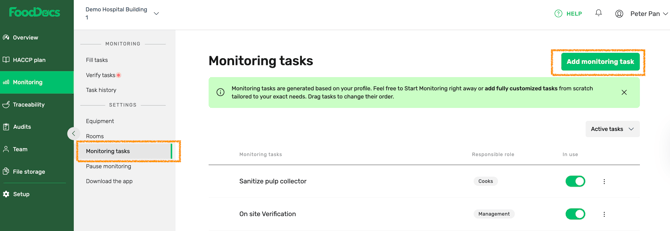
Avage töölauarakenduses Tegevuste logi > Seaded > Seireülesanded > Lisa ülesanne.
2. Lisa uus ülesanne
-
Klõpsake Lisa ülesanne paremas ülanurgas.
-
Sisestage ülesande nimi.
-
Valige Ankeet.
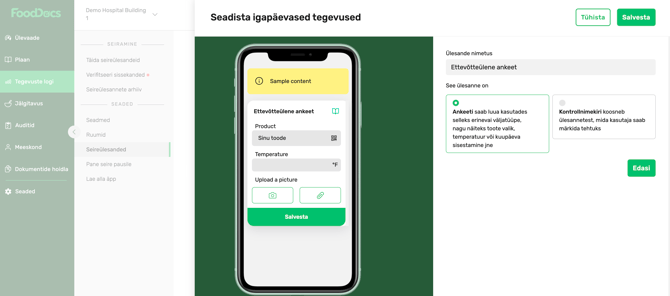
Märkus: ülesande tüüpi saab määrata ainult üks kord — kui vajate hiljem teistsugust tüüpi, peate looma uue ülesande.
3. Ülesande seostamine ruumide või seadmetega
Ülesandeid saab seostada ettevõtte struktuuriga, et neid oleks lihtsam organiseerida:
-
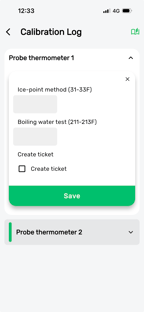
Seadmed — ülesanne kehtib konkreetsele seadmele (näiteks fritüür või külmik).
-
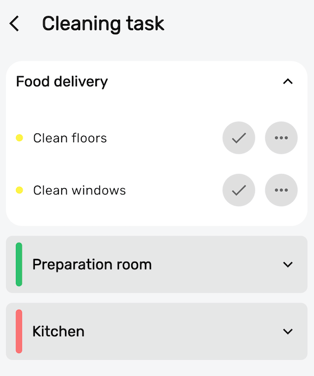
Ruumid — ülesanne kehtib konkreetsele ruumile (näiteks köök).
-
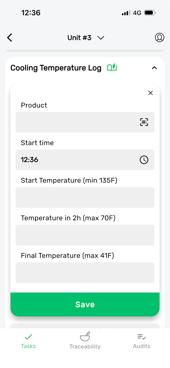
Seoseta — ülesanne ei ole seotud ruumi ega seadmega VÕI kasutatakse ettevõtte üleselt (vaata näiteid altpoolt).
Vihje: Ülesannete sidumine seadmete või ruumidega aitab teie meeskonnal ülesandeid mobiilirakenduses kiiremini leida ja täita ning audiitoritel paremini aruanneid võtta.
-
Vasakul pool olevas Eelvaade aknas näete, kuidas ülesanne hakkab välja nägema mobiiliäpis.
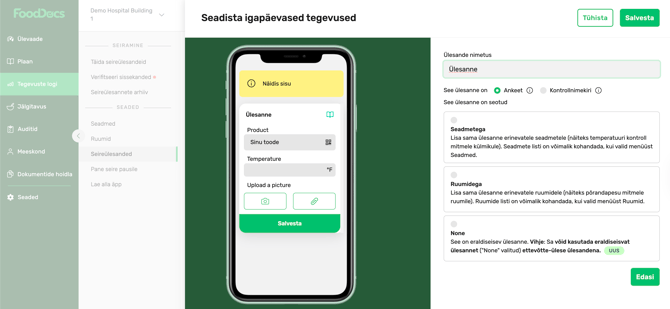
Seotud seadmetega näidis:
Antud näidises, ainult üks väli on nõutud (temperatuur), see lubab visuaalselt mobiiliäpis kuvada kõik seadmed üksteise all.
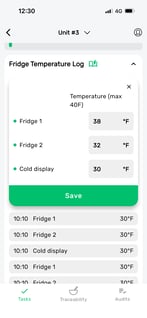
Selles näites on nõutud mitu välja (temperatuuri väljad) ja ülesandele klikkides avaneb see järgmises vaates, kus kõik väljad on paigutatud üksteise alla.
 Seotud ruumidega näidis:
Seoseid pole näidis:
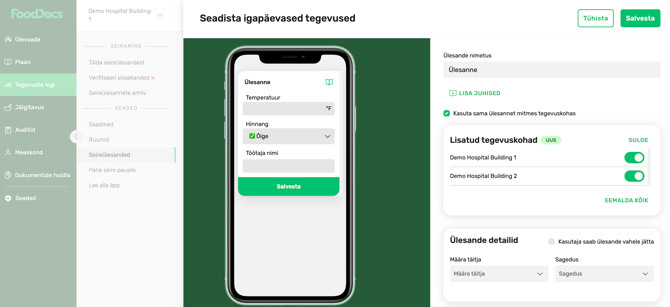
4. Ülesande sidumine tegevuskohtadega
NB! Tegevuskohtade valik on võimalik ainult siis, kui teil on valitud seos Seoseta
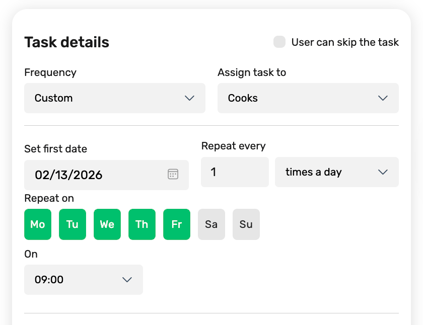
5. Ülesande üksikasjad: sagedus & rollid
- Vali kui tihti ülesannet peaks täitma (nt. iga päev, nädalas korra jne)
-
Määra rollid — ainult kasutajad, kellel on see roll, näevad ülesannet mobiilirakenduses.
Pane tähele:
-
Kui sobivat sagedust pole rippmenüüst saadaval, valige Muu sagedus.
-
Kui ülesanne tuleb teha vaid vajaduse korral, valige Täpsustamata — see kuvatakse rakenduses hallina.
Pane tähele:
-
Ainult meeskonna liikmed, kellel on sama roll, näevad ülesandeid FoodDocsi mobiiliäpis.
-
Ettevõtte-ülesed ülesanded vajavad ettevõtte-üleseid meeskonna rolle.
6. Ülesande väljad: lisa ülesande kirjed
Klõpsake LISA VÄLI ja lisage vajalikud väljad ükshaaval, näiteks:
-
Temperatuur — looge pealkiri (nt “Küpsetustemperatuur”) ja määrake temperatuuri vahemik.
-
Kuupäev — näiteks “Parim enne” või “Tellimuse kättesaamise kuupäev”.
-
Kogus — nt toote kogus.
-
Tekst — nt partii number või töötaja nimi.
- Aeg - nt alustamise aeg.
-
Väärtus — nt mikrobioloogiline analüüs.
-
Mitmikvastused / valikvastused — nt parandavad meetmed või korrektiivsed tegevused, või eelseadistatud tarnijate valik.
- Vali üks vastus - nt kvaliteedi hindamise ülesanded.
-
Toode — kui olete lisanud tooted/retseptid, kuvatakse neid rippmenüüs.
-
Faili lisamine — võimaldab lisada pilte või dokumente ülesandesse.
- Loo pilet - võimaldab määrata ühekordseid ülesandeid vastavalt meeskonnale.
- Taimer - võimaldab jälgida aega ülesande avatud oleku aja jooksul (nt teavitab kui kuumalt hoidmise või jahutamise aeg on läbi, toote parim enne/kõlblik kuni jälgimine)
Kui olete väljad lisanud, klõpsake Save.
7. Valikuline: lülitage sisse verifitseerimine
Kui soovite, et juhid või kontrollijad kinnitaksid ülesannete lõpetamise, lülitage sisse Verifitseerimise funktsioon — see lisab täiendava kvaliteedikontrolli taseme.NB! Ettevõtte-üleste ülesannete jaoks on vaja vastavat rolli.
Kuidas täita kontrolle mobiilirakenduses
Pärast seadistamist saab teie meeskond rakenduses:
-
Laadida alla FoodDocs Mobiili rakenduse.
-
Avada ülesanded vaates Tänased tegevused.
-
Märkida üksused tehtuks.
-
Vajadusel lisada kommentaare või fotosid.
-
Salvestada — kõik kirjed salvestatakse automaatselt.
Täidetud logid on nähtavad FoodDocsi veebiversioonis Tegevuste logi > Seireülesannete arhiiv